Einrichtung
TiviMate einrichten: Installation, Playlist und EPG Schritt für Schritt
Von der Installation auf Android TV, Google TV oder Fire TV bis zur ersten Senderprüfung: So fügen Sie Ihre Playlist hinzu, laden das EPG und beheben typische Fehler in TiviMate.
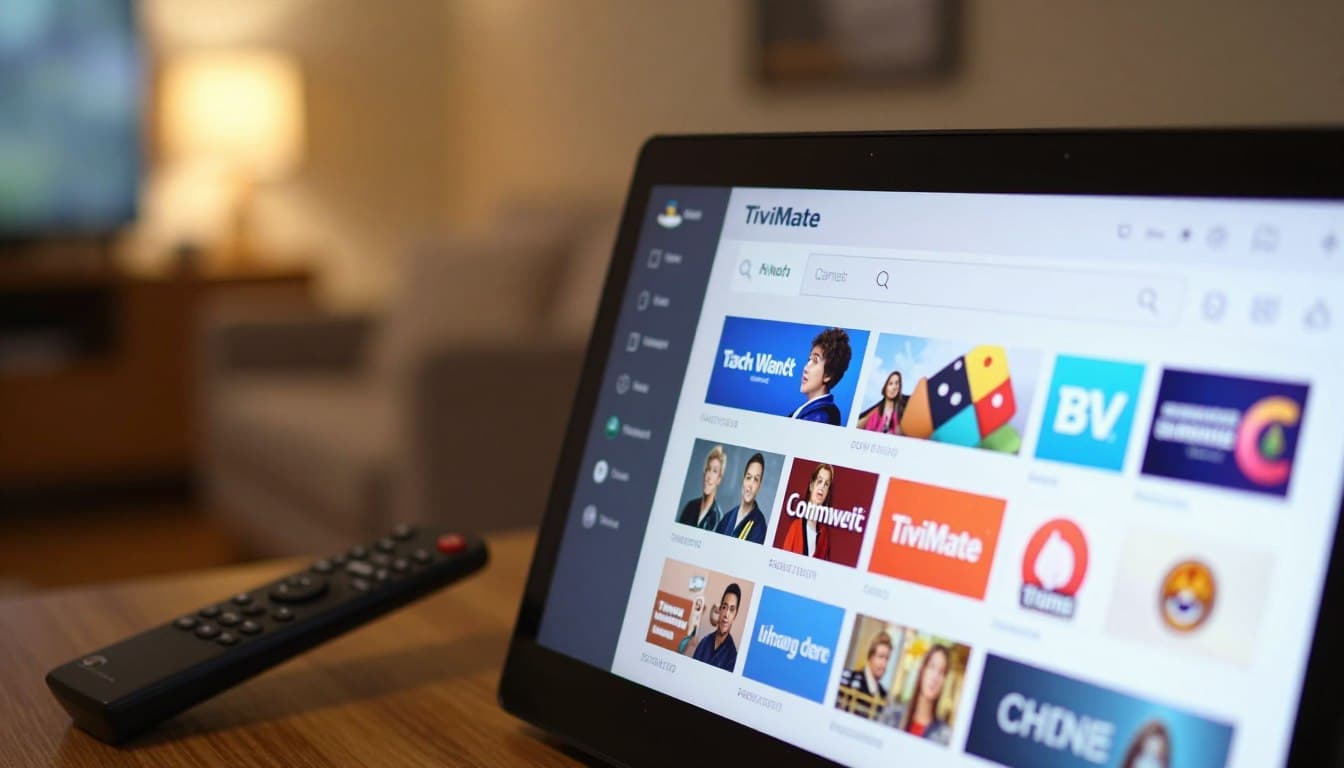
Um mit TiviMate Live-TV zu schauen, installieren Sie den Player auf einem kompatiblen Gerät, fügen die Playlist Ihres IPTV-Anbieters hinzu und testen einige Sender. Sie brauchen ein Android-TV-, Google-TV- oder Fire-TV-Gerät und eine Playlist von einem legitimen Anbieter. Der Player ordnet Streams – er liefert selbst keine Sender.
01
Was TiviMate kann – und was nicht
TiviMate organisiert und spielt Inhalte aus einer Playlist ab, die Sie hinzufügen. TiviMate ist ein Mediaplayer, keine Quelle für Sender oder Streams. Ihr IPTV-Anbieter liefert die Streams, die App die Bedienung.
Die Oberfläche ist für Android TV und die Fernbedienung gemacht. Auch wenn die App auf Smartphones verfügbar sein kann, ist sie dafür nicht optimiert. Diese Unterscheidung hilft auch bei Störungen: Sie wissen dann, ob App oder Anbieter zuständig ist.
- Player auf einem kompatiblen TV-Gerät installieren
- Autorisierte Playlist vom Anbieter besorgen
- Passendes Playlist-Format wählen
- EPG nur hinzufügen, wenn der Anbieter es liefert
- Mehrere Sender testen
02
Was Sie vor der Einrichtung vorbereiten
Ihr Anbieter liefert die Zugangsdaten als M3U-Link, Xtream-Codes-Daten oder Stalker-Portal-Zugang. Das Format entscheidet, welche Felder Sie ausfüllen. Ein EPG-Link kann in einer separaten Nachricht kommen.
Behandeln Sie Ihre Zugangsdaten wie ein Passwort: Eine vollständige Playlist-URL kann Kontodaten enthalten. Zeigen Sie sie nicht auf öffentlichen Screenshots.
- Internetverbindung am TV-Gerät prüfen
- Freien Speicher für Installation und Updates
- Gerät mit Android TV, Google TV oder Fire TV
- Playlist-Daten des Anbieters bereithalten
- Separate EPG-Daten bereithalten, falls geliefert
03
Installation auf Android TV und Google TV
Auf Android TV und Google TV installieren Sie TiviMate am einfachsten über Google Play. Prüfen Sie, dass im Eintrag Armobsoft FZE als Entwickler genannt ist. Die Menüs können je nach TV-Marke leicht abweichen.
- 1Öffnen Sie Google Play auf dem Fernseher und suchen Sie nach TiviMate.
- 2Prüfen Sie den Entwicklernamen Armobsoft FZE.
- 3Wählen Sie Installieren und starten Sie die App mit der Fernbedienung.
04
Installation auf Fire TV mit der offiziellen APK
Auf Fire TV wird TiviMate per Sideloading installiert, meist mit der App Downloader. Verwenden Sie ausschließlich die offizielle Adresse – keinen unbekannten APK-Link von Drittseiten.
Fire TV hat keine Google-Play-Abrechnung. Premium kaufen Fire-TV-Nutzer deshalb über die App TiviMate Companion.
- 1Installieren Sie Downloader aus dem Amazon Appstore und erlauben Sie ihm die Installation unbekannter Apps.
- 2Öffnen Sie Downloader und geben Sie tivimate.com/apk ein.
- 3Laden Sie die APK herunter und wählen Sie Installieren.
- 4Löschen Sie die APK-Datei danach, wenn Sie sie nicht mehr brauchen.
05
Playlist hinzufügen: M3U, Xtream Codes oder Stalker Portal
Wählen Sie die Methode, die zu den Daten Ihres Anbieters passt. Tragen Sie nur Zugangsdaten ein, die Sie nutzen dürfen. Der Import kann bei vielen Sendern etwas dauern – starten Sie ihn nicht doppelt.
Beim M3U-Link tragen Sie die vollständige URL unverändert ein. Bei Xtream Codes gehören Server-Adresse, Benutzername und Passwort jeweils in ihr eigenes Feld. Beim Stalker Portal verwenden Sie Portal-URL und die geforderte Authentifizierung. Prüfen Sie vor dem Speichern auf fehlende Zeichen und Leerzeichen am Anfang oder Ende.
| Format | Was der Anbieter liefert | Was Sie eintragen |
|---|---|---|
| M3U | Vollständige M3U-URL | Die komplette URL |
| Xtream Codes | Server-Adresse, Benutzername, Passwort | Jeden Wert im passenden Feld |
| Stalker Portal | Portal-URL und ggf. Authentifizierung | Die gelieferten Angaben |
06
EPG laden und Programmdaten zuordnen
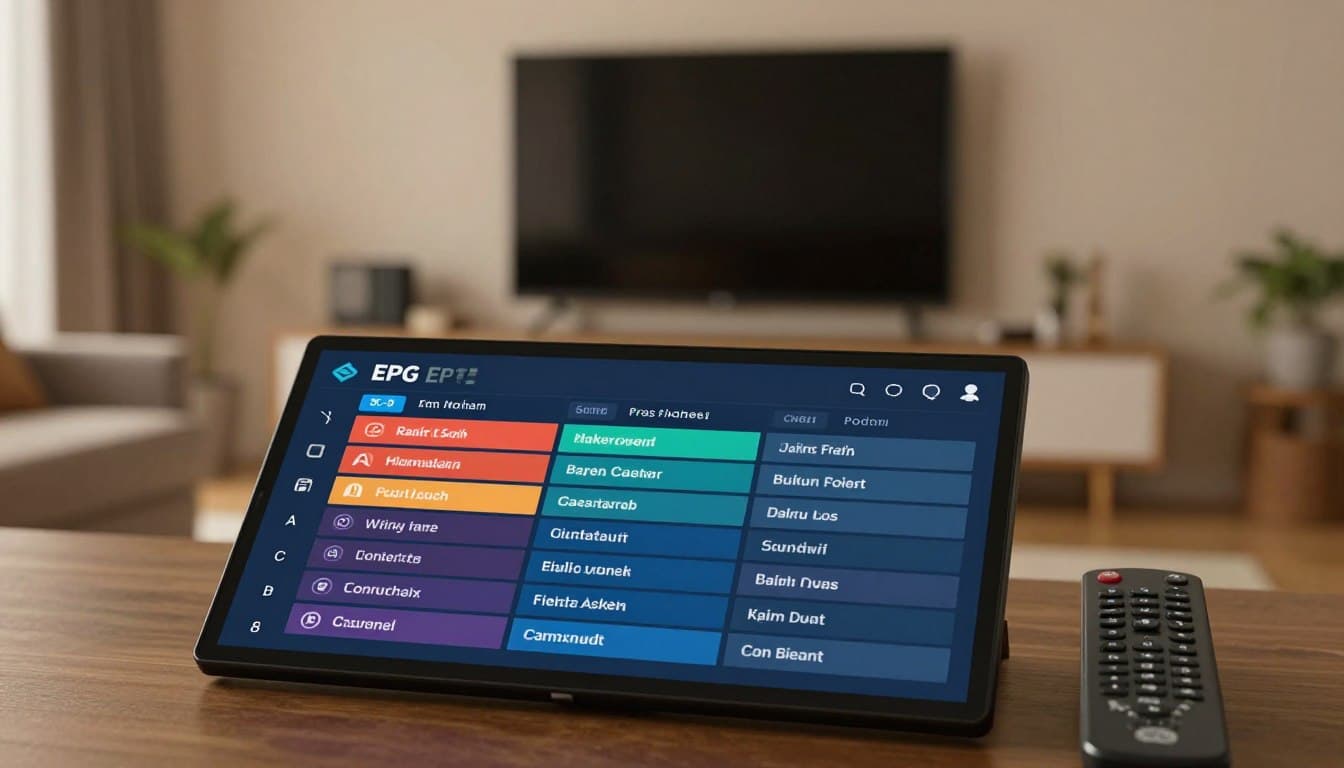
Das EPG (Electronic Program Guide) zeigt das Programm in einer Rasteransicht. Programmdaten sind von den Streams getrennt – die Liste kann leer sein, obwohl die Sender laufen. Manche Anbieter liefern das EPG mit der Playlist, andere als separate XMLTV-Adresse.
Zeigen nur einzelne Sender „Keine Information“, liegt es meist an der Zuordnung zwischen Playlist-Eintrag und EPG-Kennung. Stimmen alle Zeiten um denselben Betrag nicht, prüfen Sie zuerst Datum, Uhrzeit und Zeitzone des Geräts, bevor Sie einen EPG-Versatz einstellen.
07
Sender testen, bevor Sie losschauen
Ein funktionierender Startbildschirm reicht nicht. Ein einzelner Sender kann ausfallen, obwohl der Rest der Playlist funktioniert – testen Sie deshalb mehrere Gruppen.
- 1Prüfen Sie, ob die Sendergruppen in der Playlist erscheinen.
- 2Spielen Sie Sender aus verschiedenen Gruppen ab.
- 3Öffnen Sie den Guide und kontrollieren Sie eine aktuelle Sendung.
- 4Schließen Sie die App und öffnen Sie sie erneut vom Startbildschirm.
- 5Prüfen Sie, ob Playlist und Einstellungen gespeichert bleiben.
08
Fehler bei Playlist, Wiedergabe und EPG beheben
Gehen Sie vom Symptom aus und prüfen Sie eine Ebene nach der anderen: App, Gerät, Playlist, EPG und Server können das Ergebnis jeweils beeinflussen.
Ruckelt nur das Bild, betrifft das die Wiedergabe; ein leeres Raster betrifft nur die Programmdaten. Scheitert dieselbe Playlist auf mehreren Geräten, lassen Sie Kontostatus, Verbindungslimit und Serververfügbarkeit vom Anbieter bestätigen.
| Symptom | Was Sie prüfen |
|---|---|
| App öffnet nicht | Gerät neu starten, andere Apps testen |
| Keine Sender | Playlist-Format, URL und Kontostatus |
| Alle Streams fallen aus | Verbindung des Geräts und Serververfügbarkeit |
| Nur ein Stream fällt aus | Andere Sender testen |
| Bild läuft, Guide leer | EPG-Daten oder Zuordnung |
09
Favoriten, Catch-up und weitere Funktionen
Favoriten und Sendersuche machen große Listen übersichtlich. Catch-up, Aufnahmen und Multiview funktionieren nur, wenn Dienst und Gerät das unterstützen – testen Sie jede Funktion einzeln. Mit der Kindersicherung schränken Sie Inhalte oder Bereiche der App ein.
010
TiviMate Premium: Kosten und Geräte
Premium ist ein optionales Upgrade der App-Funktionen – kein Abo für Sender oder Streams. Ein Premium-Konto deckt bis zu 5 Geräte ab. Laut US-Angaben vom Oktober 2026 kostet das Jahresabo ca. 9,99 US-$ (teils bis 11,99 US-$) und verlängert sich automatisch, die Lifetime-Option ca. 33,99 US-$ einmalig. Preise in Euro können abweichen.
Kaufen können Sie Premium über TiviMate Companion oder auf Google-TV- und Android-TV-Geräten über Google Play. Merken Sie sich den Kaufweg, damit Sie eine Verlängerung später dort verwalten können.
011
TiviMate mit IPTVPack.de nutzen
IPTVPack.de funktioniert mit TiviMate über Xtream Codes oder M3U. Ihre Zugangsdaten erhalten Sie per E-Mail; bei der Einrichtung hilft unser Support per WhatsApp. Wenden Sie sich mit Symptom und Playlist-Format an uns – nie mit vollständiger URL oder Passwort in öffentlichen Kanälen.
Häufige Fragen
Kann ich TiviMate auf iPhone oder iPad nutzen?
Nein. TiviMate ist für Android TV gedacht und nicht für iPhone, iPad oder andere Smartphones und Tablets optimiert.
Braucht TiviMate ein EPG, um Sender abzuspielen?
Nein. Die Playlist liefert Sender und Streams, das EPG nur den Programmplan. Fehlende Einträge bedeuten nicht, dass die Streams nicht laufen.
Woran erkenne ich einen Xtream-Codes-Zugang?
Xtream Codes besteht aus getrennten Feldern für Server-Adresse, Benutzername und Passwort. Ein M3U-Link ist dagegen eine einzige vollständige Adresse.
Deckt ein Premium-Konto mehrere Fernseher ab?
Ja, bis zu 5 Geräte. Jedes Gerät braucht trotzdem eine eigene autorisierte Playlist; Premium ersetzt keinen IPTV-Anbieter.
Warum fällt ein Sender aus, während andere laufen?
Ein einzelner Stream kann nicht verfügbar sein, obwohl die Playlist gültig ist. Testen Sie Sender aus anderen Gruppen, bevor Sie die App zurücksetzen.
Ist TiviMate selbst ein IPTV-Abo?
Nein. TiviMate ist ein Mediaplayer. Sie fügen Ihre eigene Playlist von einem legitimen Anbieter hinzu; Premium erweitert nur die App-Funktionen.